货牛牛送货单软件局域网共享步骤
时间:2022-01-12 21:34:14 作者:货牛牛送货单
货牛牛送货单打印软件局域网步骤详细说明,共分以下步骤(按照步骤一步步操作,保证可以获得局域网共享,其他软件或文件多电脑共享同此方法)
1.右键点击任务栏中的网络图标打开菜单,选择打开网络和共享中心;

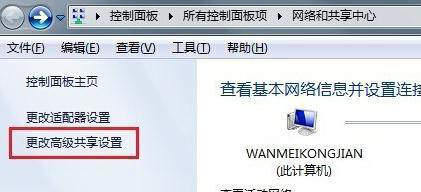
2.进入“网络和共享中心”后,点击左侧的“更改高级共享设置”;
win7步骤图例(如下图):
3.进入“高级共享设置”后,点击展开“家庭或工作”,找到“密码保护的共享”,选择“关闭密码保护”,点击“保存修改”;
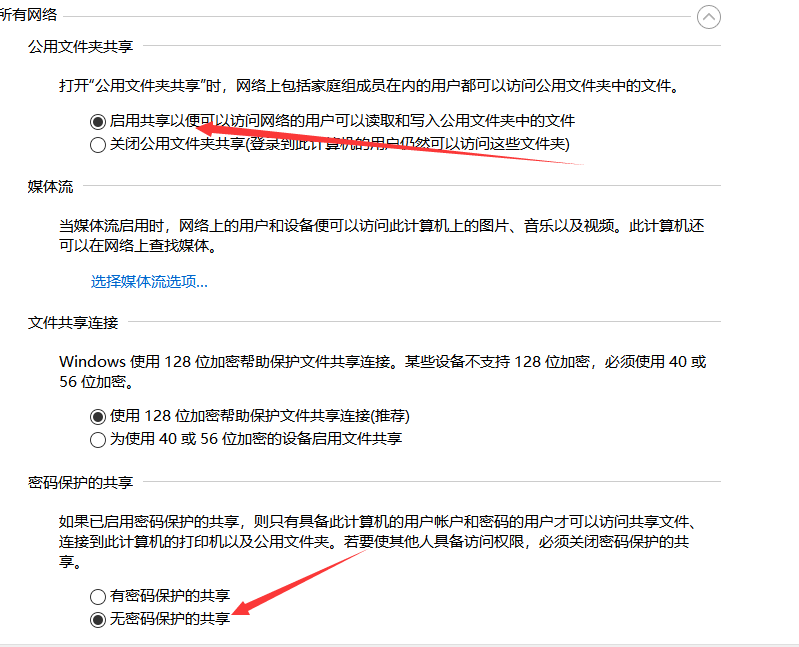 win10界面
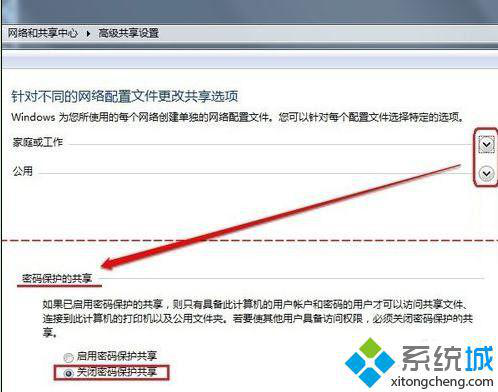 win7界面
4.之后会回到“网络和共享中心”,然后点击左侧“windows防火墙”;
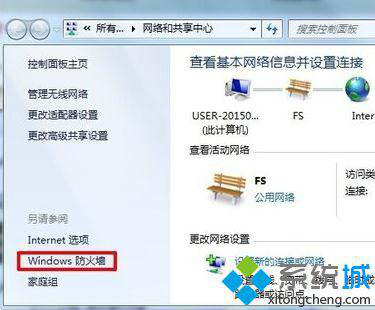
5.进入防火墙后,点击左侧的“打开或关闭windows防火墙”;

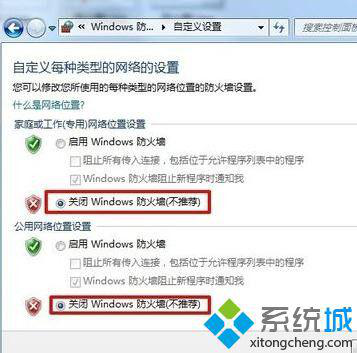
6、在自定义设置中,2项都选择“关闭防火墙”,点击确定,让局域网内其他电脑对本电脑的访问不受限制
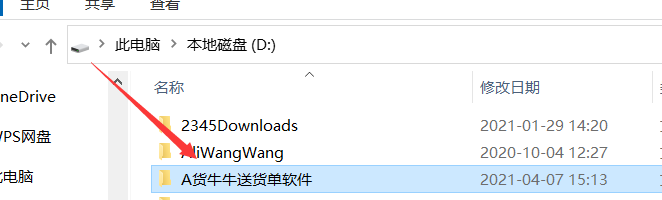
7. 找到安装好的 货牛牛送货单打印软件 根目录
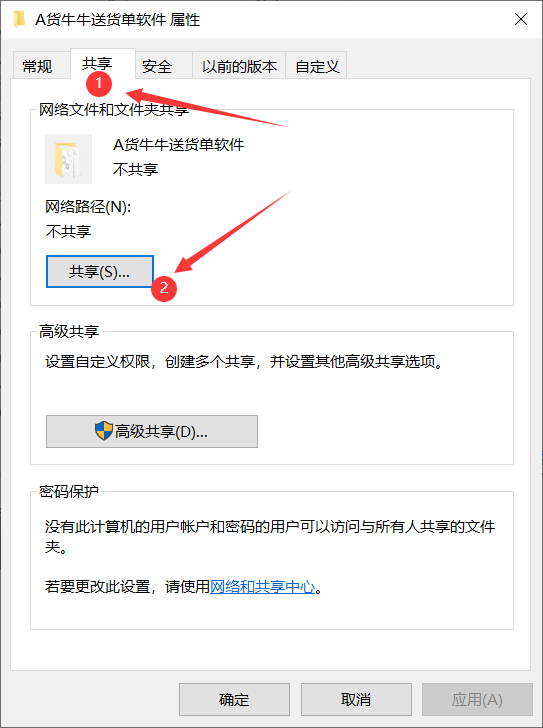
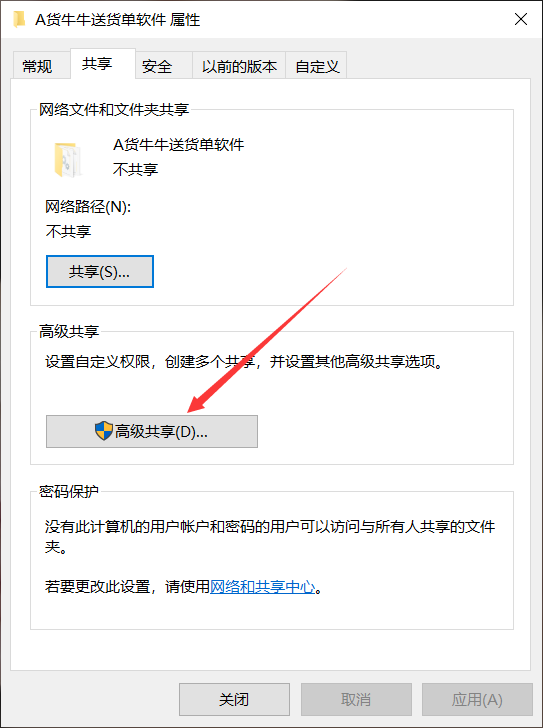
8.右键需要此文件夹,选择“属性”,切换到“共享”选项卡,点击“共享”;
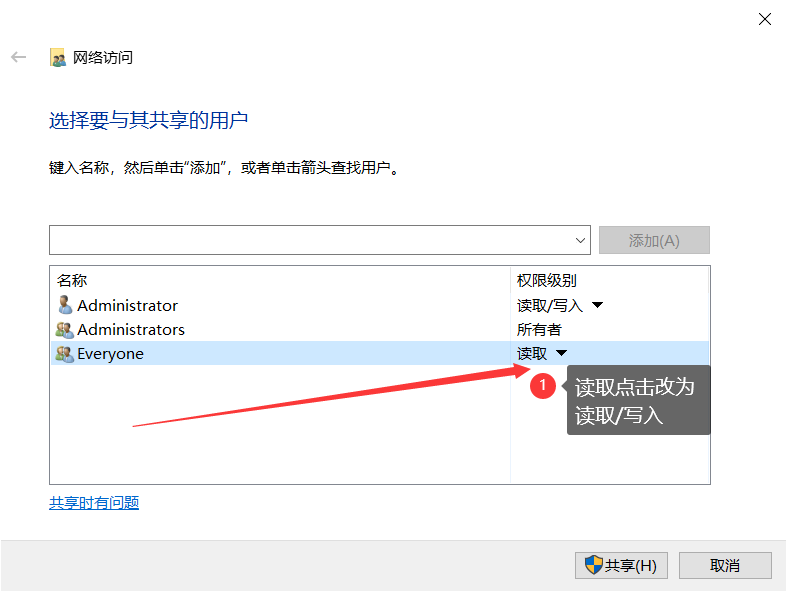
9.在下拉框中选择“Everyone”,点击添加,然后点击共享,没有Everyone选项请自行添加(必须为Everyone)
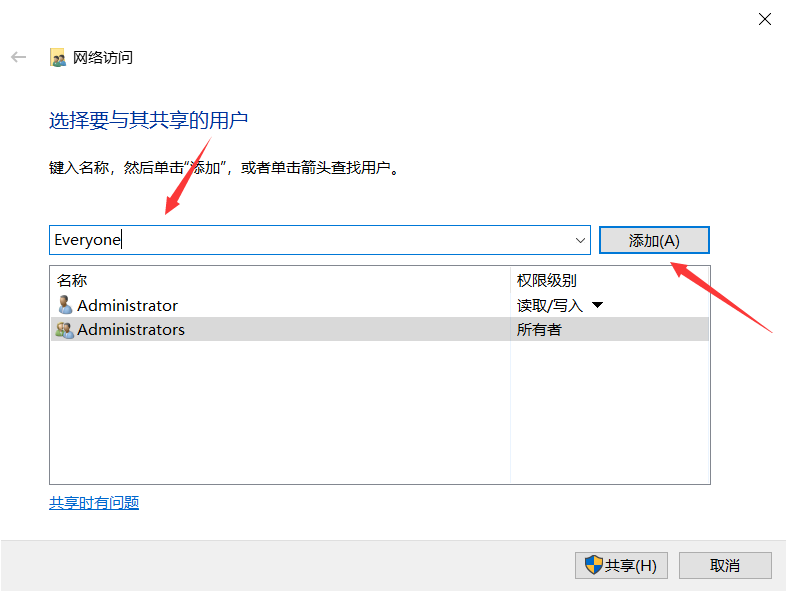
10.点击创建好的用户Everyone, 权限级别改为读取/添加
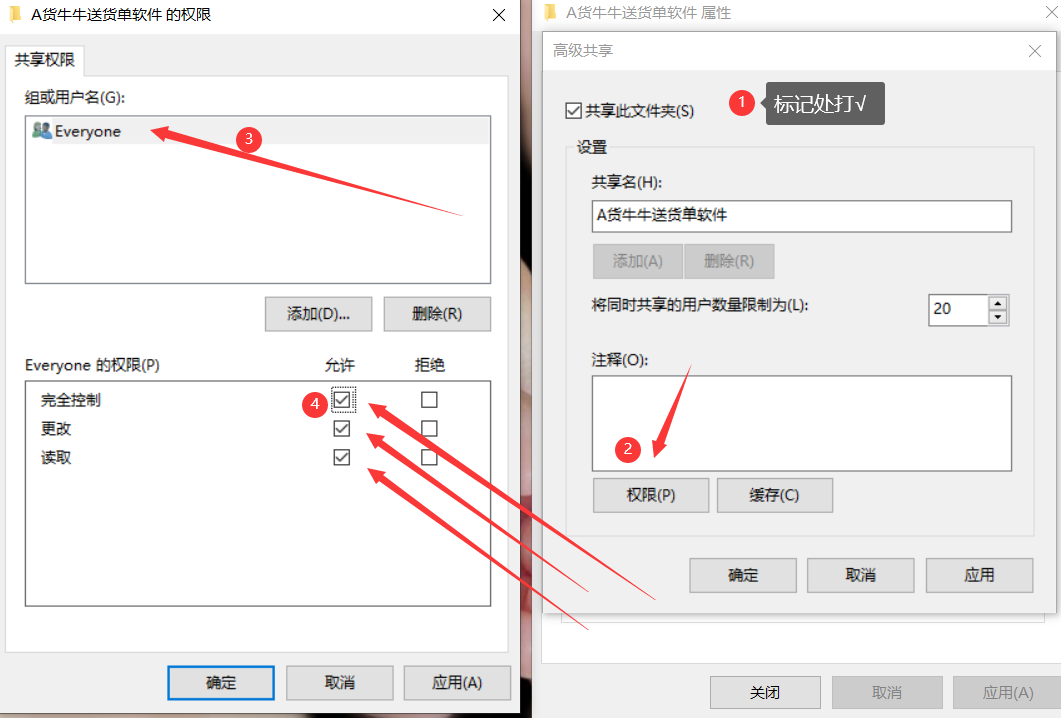
11.点击高级共享
更换为
12、打开桌面上的“网络”,根据共享端的计算机名称找到共享电脑;
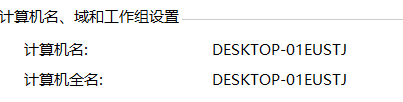
13.双击共享电脑后名称的电脑图标就可以看到共享的货牛牛送货单打印软件啦,互联网内可以正常使用哦
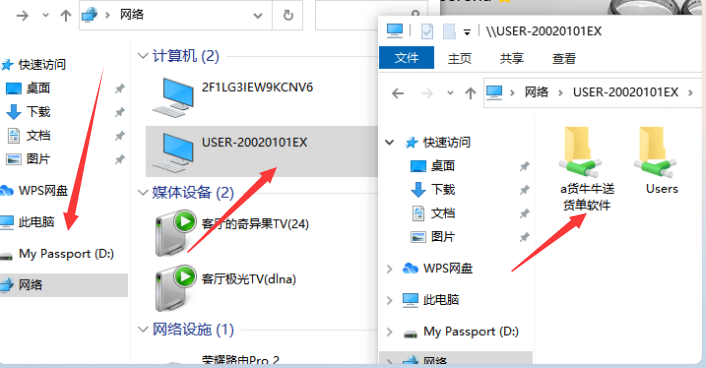
到此处步骤,软件的共享就完成啦!